

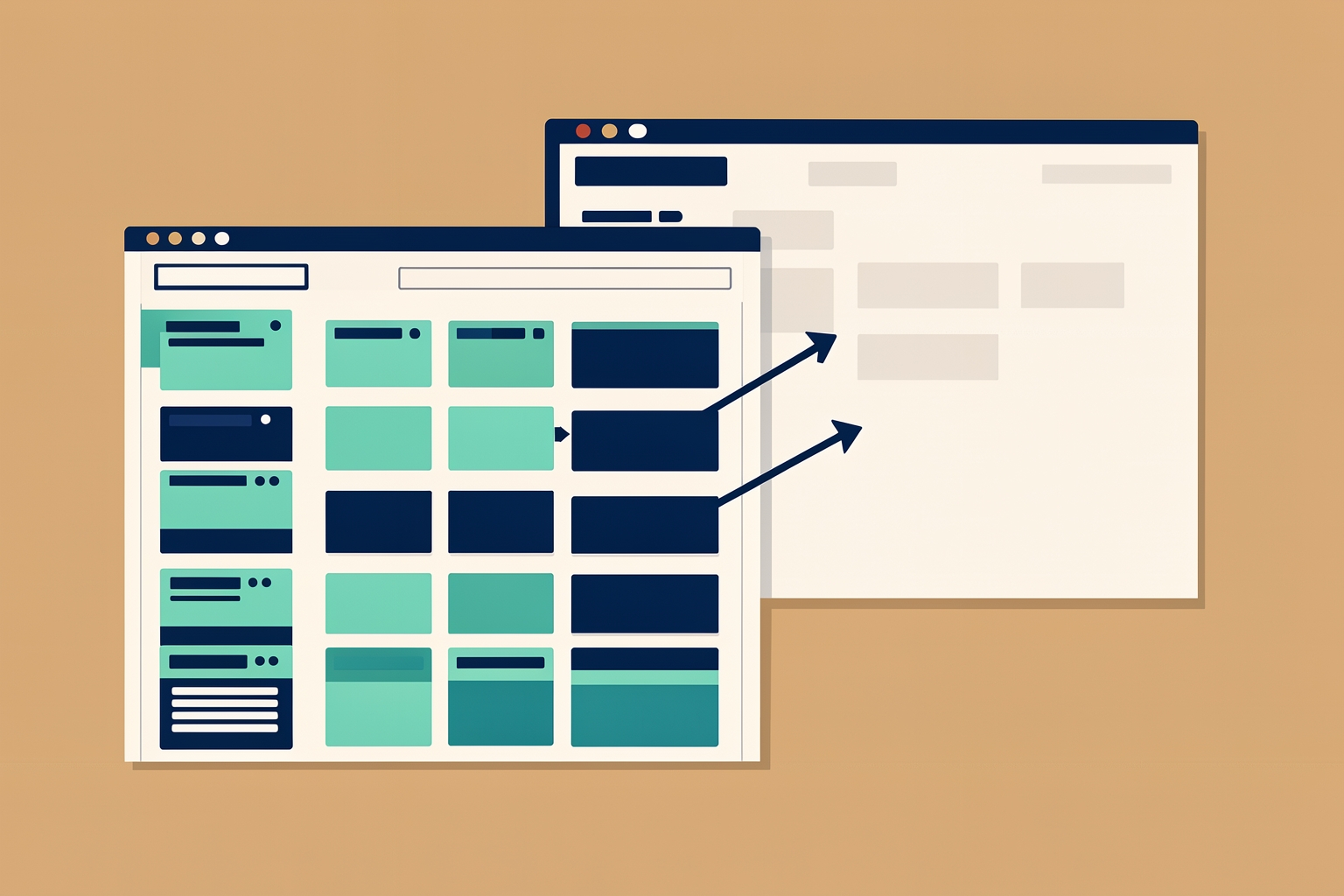
Qué transfiere realmente la copia de un proyecto de GitHub
Cuando inicias un proyecto nuevo en GitHub, no tienes que reconstruir tu tablero de planificación desde cero.
GitHub te permite copiar un proyecto existente y usarlo como plantilla, lo que puede ahorrarte tiempo al configurar vistas y campos personalizados.
Pero una copia no es un clon de todo.
Saber exactamente qué se transfiere y qué no es la diferencia entre un inicio rápido y un tablero medio vacío y confuso.
Esta guía recorre qué contiene un proyecto copiado, qué deja atrás, cuándo tiene sentido copiar y cuándo es mejor empezar de cero.
Según la documentación de GitHub, un proyecto copiado conserva las mismas vistas, campos personalizados, borradores de issues con sus valores de campo, e informes de insights.
Los flujos de trabajo configurados también se copian, excepto los flujos de tipo auto-add.
En términos simples, la forma de tu configuración de planificación viaja con la copia: cómo ves el trabajo, cómo se categoriza y cualquier automatización que hayas configurado.
Es igual de importante lo que no se transfiere.
El proyecto nuevo no contendrá los items, colaboradores ni los enlaces de equipo y repositorio del proyecto original.
Los issues y PR reales quedan en el proyecto anterior; los compañeros no tienen acceso automático y el nuevo proyecto aún no está vinculado a repositorio.
Un detalle que vale la pena detenerse a considerar: los borradores de issues sí se transfieren si seleccionas esa opción durante la copia.
Los borradores de issues son ideas que existen solo dentro del proyecto, no como issues reales en un repositorio.
Si tu proyecto anterior contiene ideas en borrador de una iniciativa terminada, decide si las quieres en el nuevo antes de copiar.
Cómo copiar un proyecto paso a paso
El proceso de copia es breve.
GitHub lo documenta así:
- Navega al proyecto que quieres copiar.
- En la esquina superior derecha, abre el menú.
- Haz clic en Make a copy .
- Opcionalmente, selecciona Draft issues will be copied if selected si quieres que todos los borradores de issues se copien con el proyecto.
- En Owner , selecciona la organización que será propietaria del proyecto nuevo o tu cuenta personal.
- Escribe el nombre del proyecto nuevo.
- Haz clic en Copy project .
Dos de estas decisiones merecen una segunda mirada.